
Objectifs
Découvrir le module Treehouse de SolidWorks
Treehouse
Dans Treehouse, vous avez la possibilité de configurer une hiérarchie d’assemblage au sein d’une interface utilisateur graphique avant d’élaborer vos modèles dans le logiciel SOLIDWORKS. Il est possible de compléter une structure de fichiers existante dans Treehouse.
Dans Treehouse, vous pouvez :
- Faire glisser des nœuds de pièce, d’assemblage et de mise en plan dans la zone graphique pour créer une structure de fichiers.
- Modifier les propriétés de fichier.
- Nommer les fichiers.
- Ajouter des configurations.
- Supprimer des composants et des occurrences de composant.
- Faites glisser des documents existants dans Treehouse à partir de l’Explorateur de fichiers.
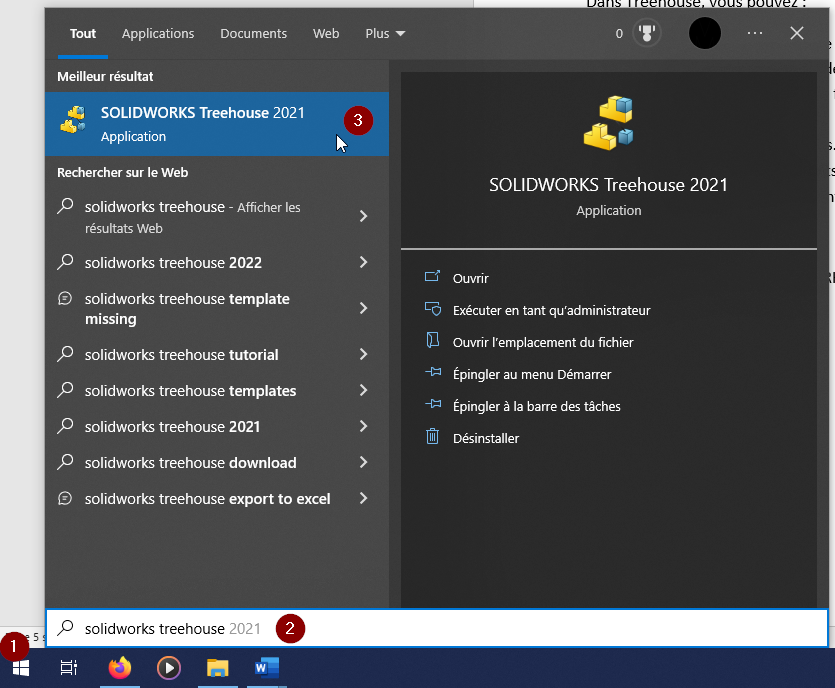
Pour exécuter Treehouse cliquer sur Démarrer (1), taper « solidworks treehouse » dans la barre de recherche (2) puis cliquer sur SOLIDWORKS Treehouse (3) pour lancer l’application :
Modèles
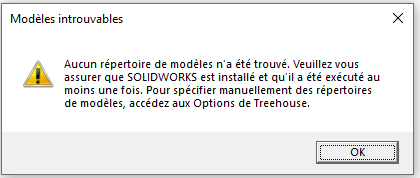
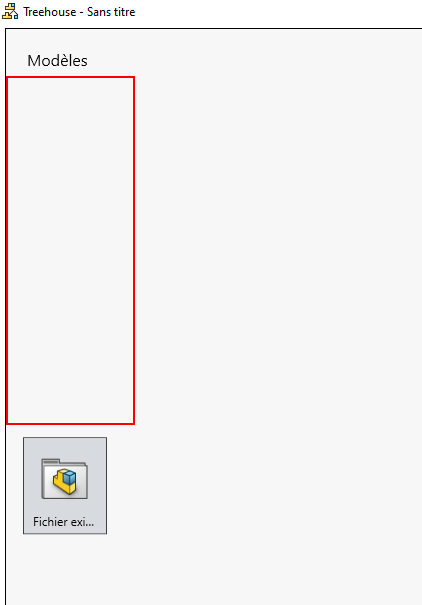
Si à l’ouverture le message suivant s’affiche et que les modèles (templates) ne sont pas affichés dans l’interface. Cliquer sur Options (1), Ajouter (2), préciser le l’emplacement des modèles (par défaut : C:\Program Files\SOLIDWORKS Corp\SOLIDWORKS\lang\french\Tutorial) (3) puis cliquer sur Sélectionner un dossier (4) et valider :
 |  |
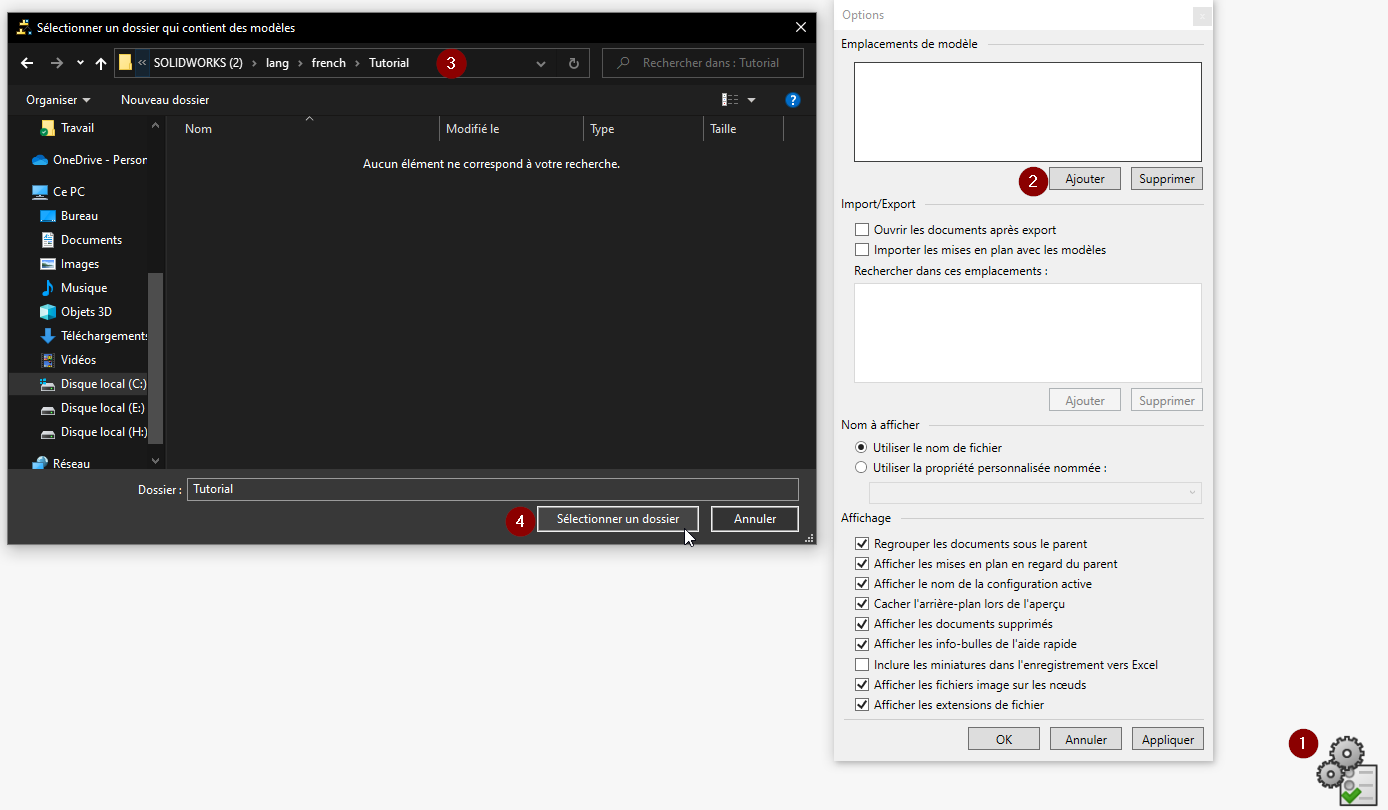
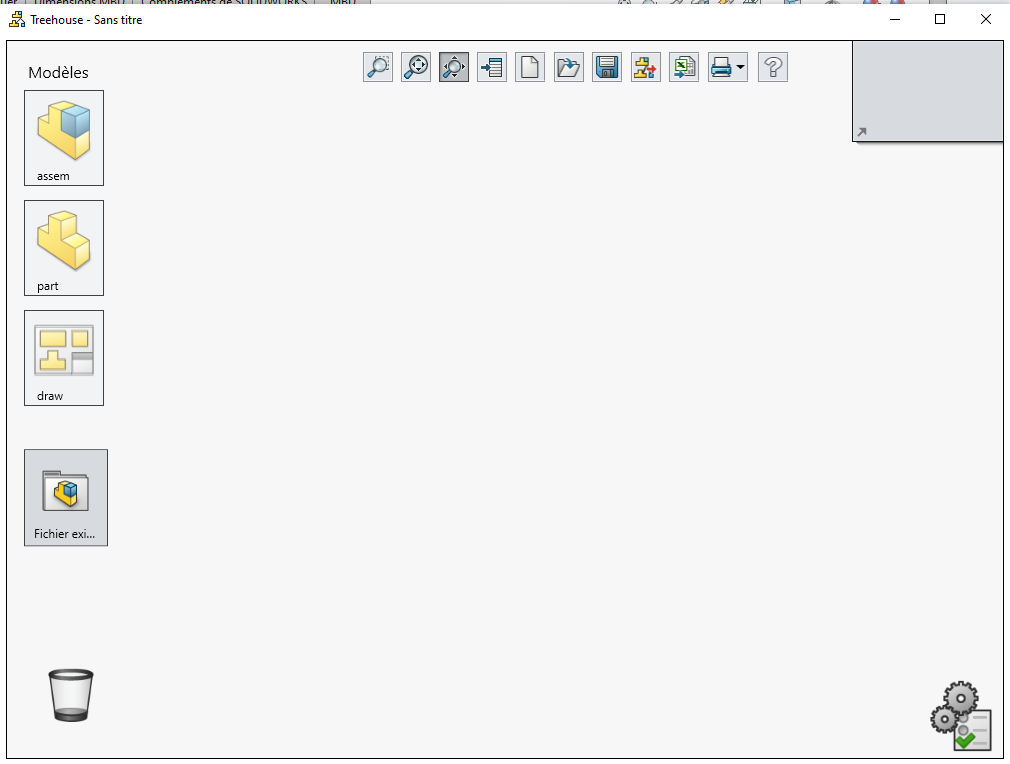
L’interface ressemble maintenant à ceci :
Structurer le projet
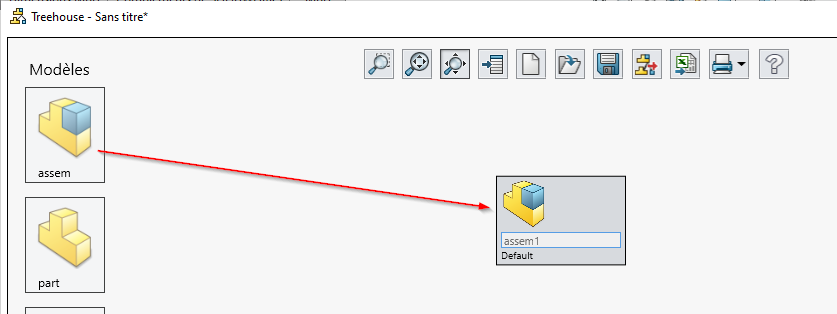
Par glisser-déposer ajouter un assemblage au modèle :
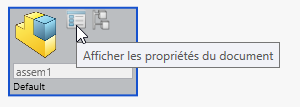
Cliquer sur Afficher les propriétés du document :
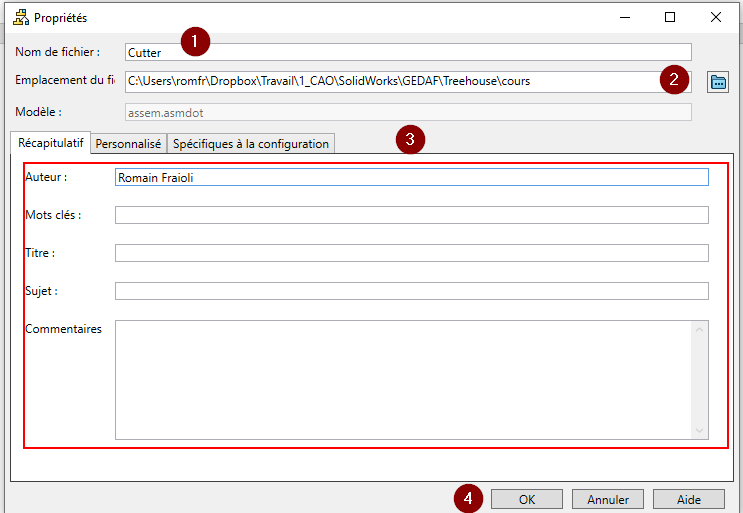
Nommer le fichier (1), choisir son emplacement de sauvegarde (2), éventuellement compléter les propriétés du fichier (3) puis valider en cliquant sur OK (4) :
Faire glisser 2 nouveaux sous-assemblages sur l’assemblage Cutter puis les nommer de la sorte :
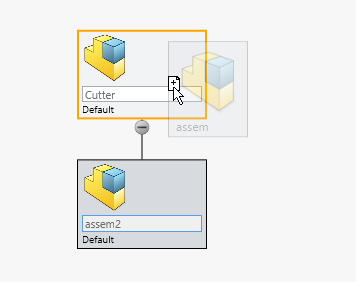
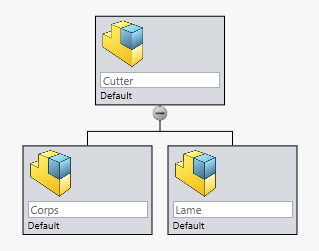
De la même manière ajouter les 2 pièces suivantes et les nommer :
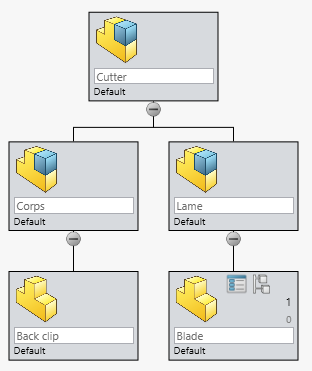
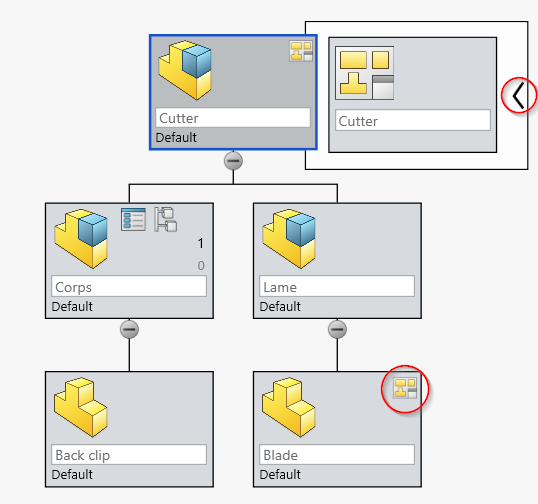
Faire glisser une mise en plan sur l’assemblage Cutter et une sur la pièce Blade et les nommer :
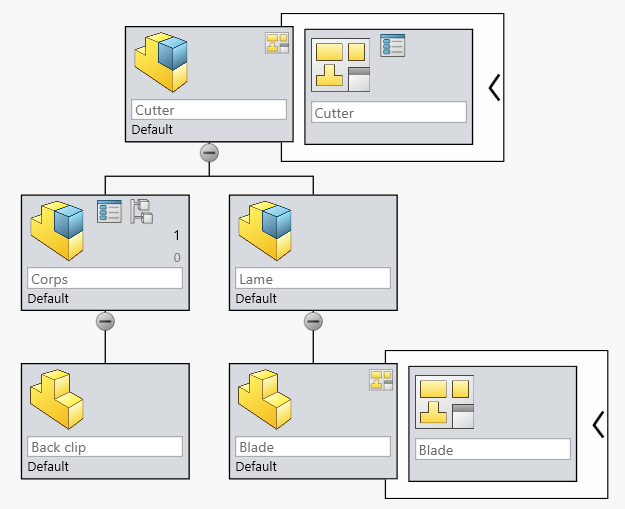
Pour afficher/cacher les mises en plan dans la hiérarchie il suffit de cliquer sur ces icones :
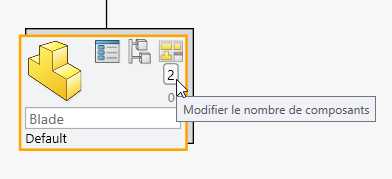
Ajouter un composant Blade en tapant 2 :
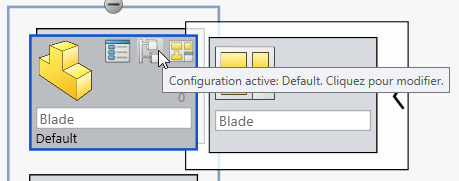
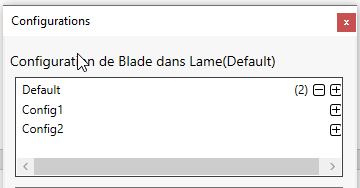
Cliquer sur Configuration active pour la pièce Blade :
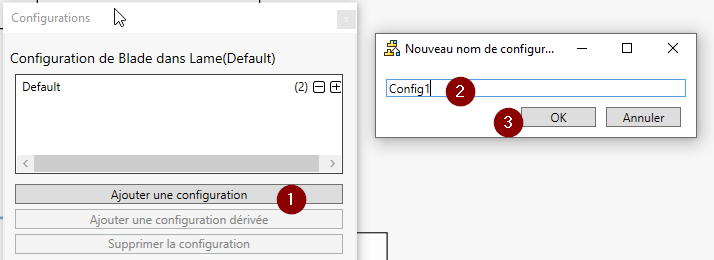
Cliquer sur Ajouter une configuration (1), donner lui un nom (2) puis cliquer sur OK (3) :
Créer une 2ème configuration de la même façon :
Cliquer sur la disquette pour enregistrer l’arborescence du projet (au format .asmtree) :

Ajouter des fichiers existants
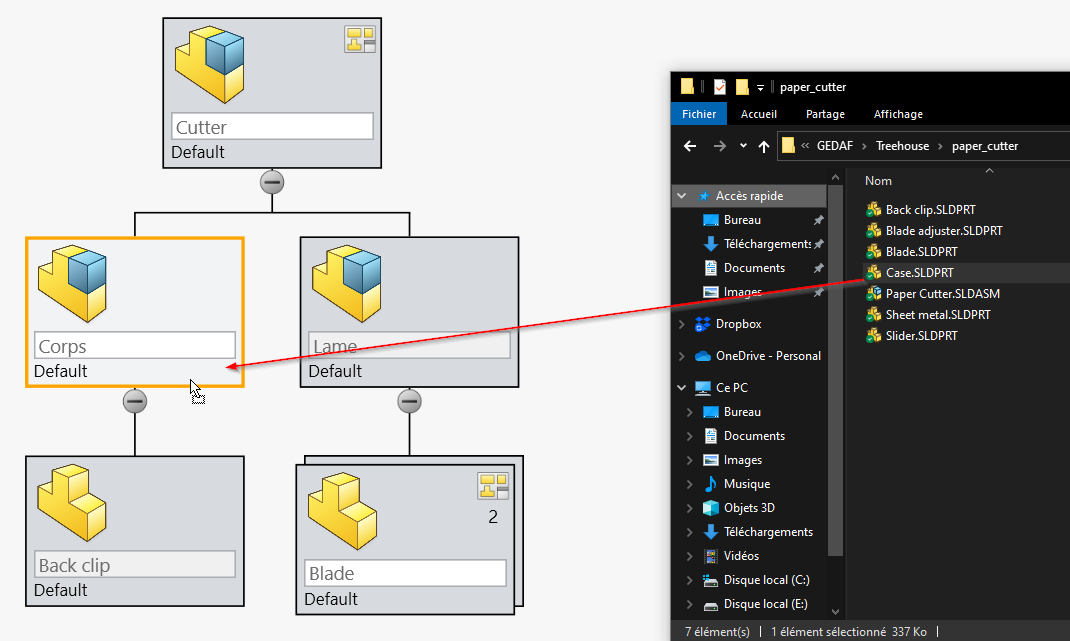
Ajouter des pièces existantes en les faisant glisser depuis l’explorateur :
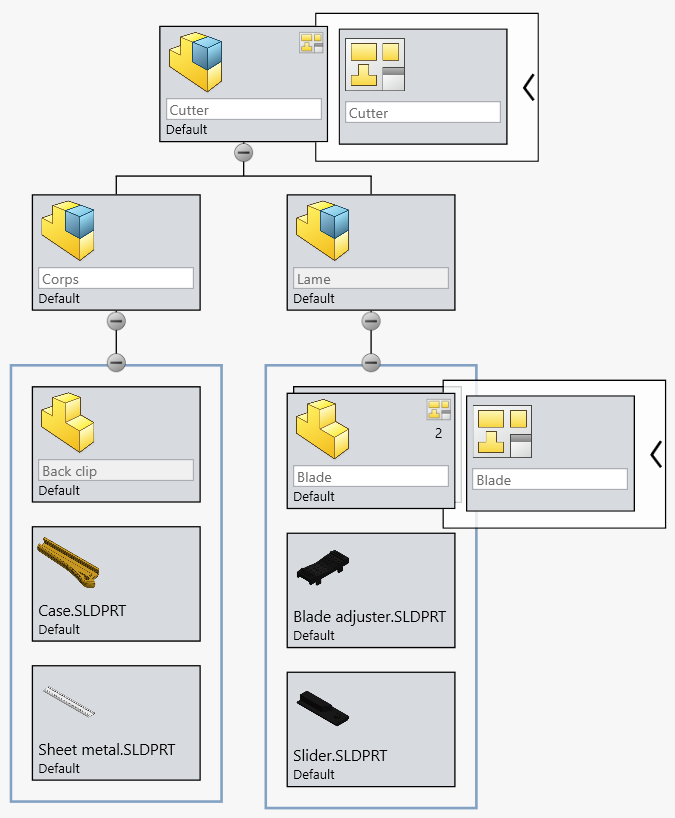
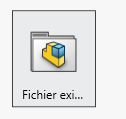
Il est aussi possible d’ajouter des pièces existantes en sélectionnant Fichier existant puis en les faisant glisser :
Supprimer un fichier
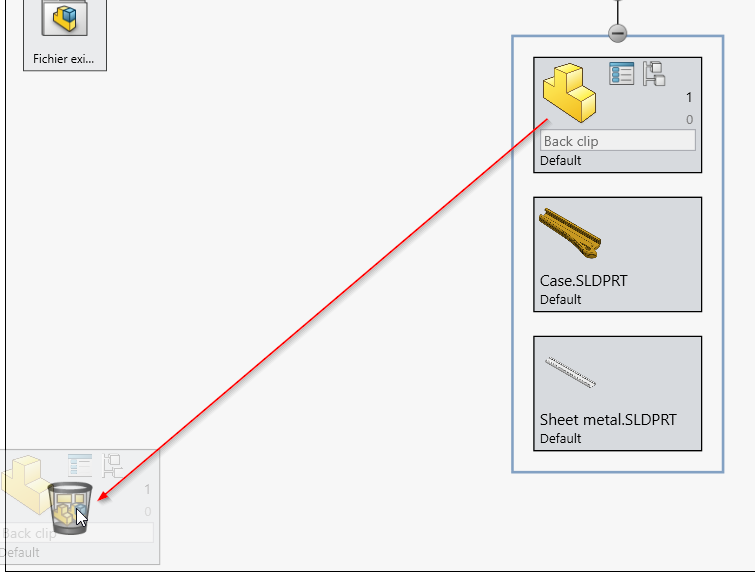
Faire glisser Back clip dans la corbeille pour le supprimer :
Exporter les documents dans l’assemblage
Cliquer sur Exporter vers des documents SolidWorks :

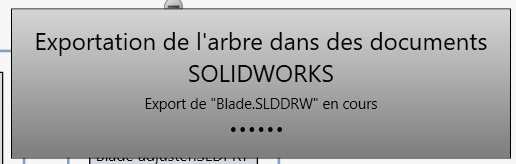
L’opération prends un certain temps :
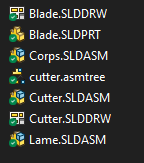
Vérifier que les fichiers créer dans Treehouse sont bien créer dans l’explorateur windows puis ouvrir l’assemblage Cutter :
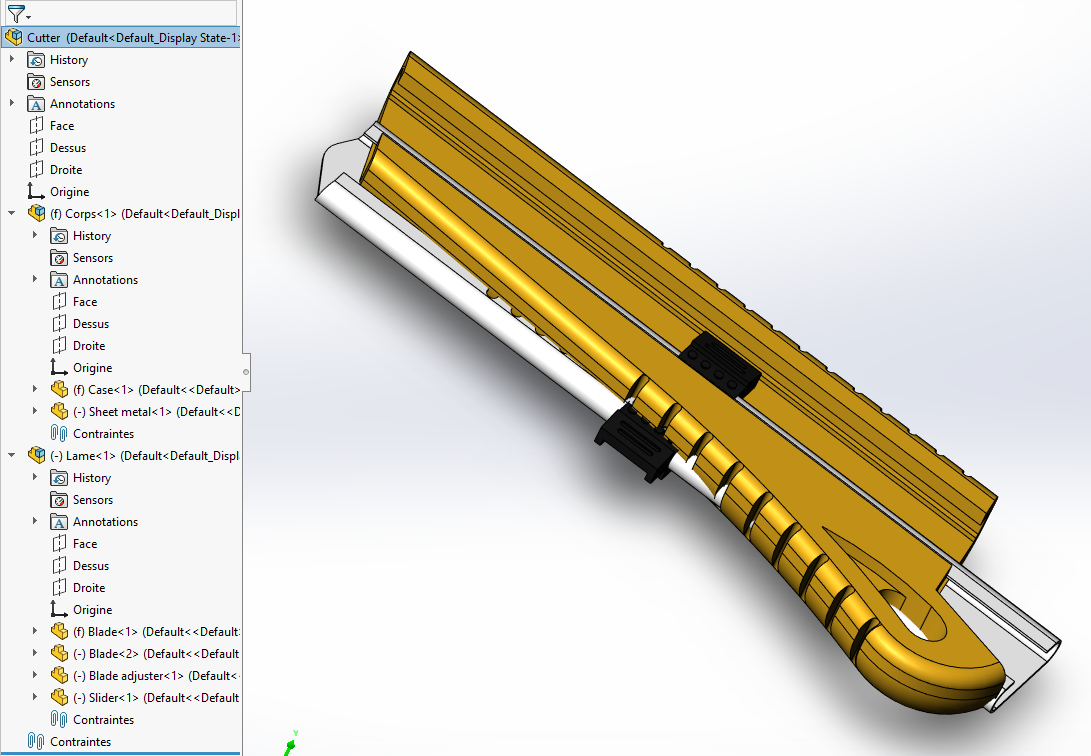
On retrouve l’arborescence créer dans Treehouse, il ne reste plus qu’à dessiner les pièces manquantes et à contraindre les pièces entre elles :
Nomenclature rapide
Cliquer sur Afficher dans une vue de liste :

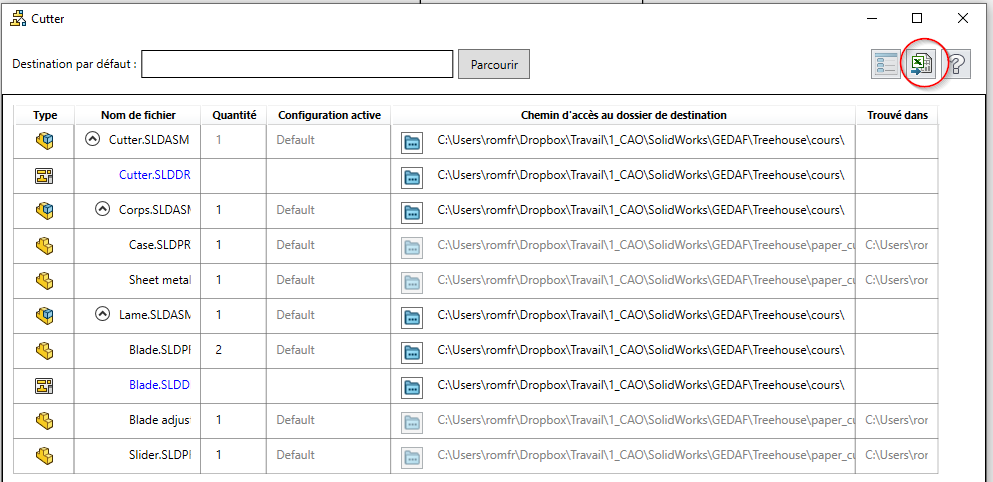
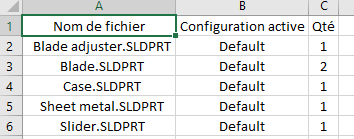
La liste des éléments apparait, assemblages, pièces et mise en plan. Il est possible de créer une nomenclature rapidement en cliquant sur Ouvrir dans Excel :
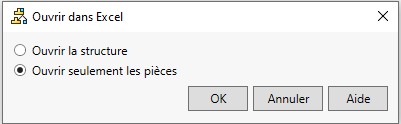
Cocher Ouvrir seulement les pièces et valider :
Ouvrir un assemblage existant
Créer une nouvelle arborescence :
Puis faire glisser l’assemblage Paper Cutter dans Treehouse :
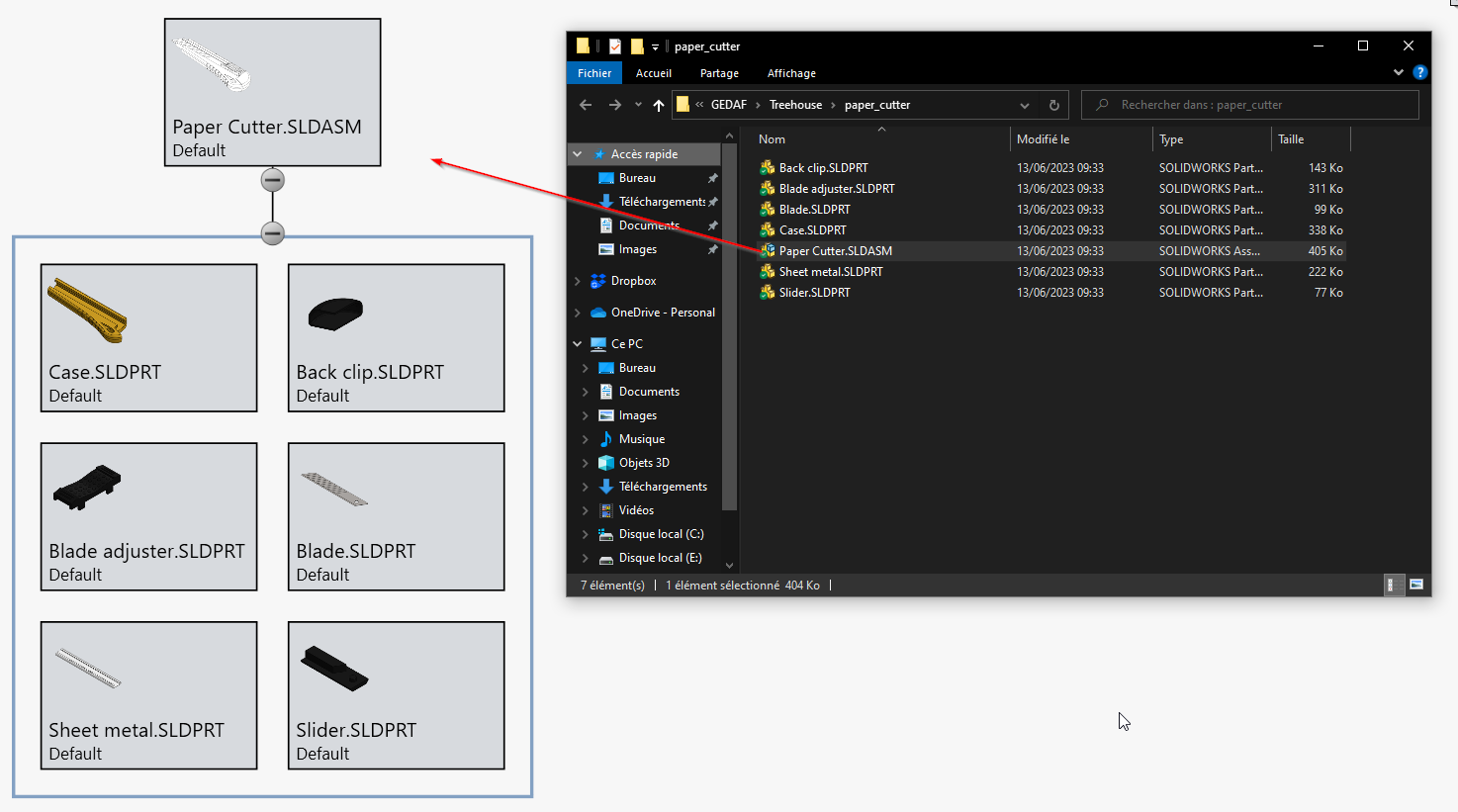
L’assemblage est ouvert dans Treehouse et peut être modifié comme vu précédemment.
J’espère que ce billet vous aura permis la prise en main du module Treehouse de SolidWorks. Si vous avez un besoin en formation n’hésitez pas à regarder nos programme SolidWorks : Initiation, Tôlerie, et Mécanosoudure.